公众号怎么免费发优惠券?四种方式设置教程
发布于
公众号可以通过点击菜单领券、回复口令领券、文章里领券、关注后自动发券这四种方式发放电子优惠券。顾客从公众号进入对应的领券页,按活动规则领取。下面按已完成的公众号发券教程,把准备工作和四种设置方法整理在一起。
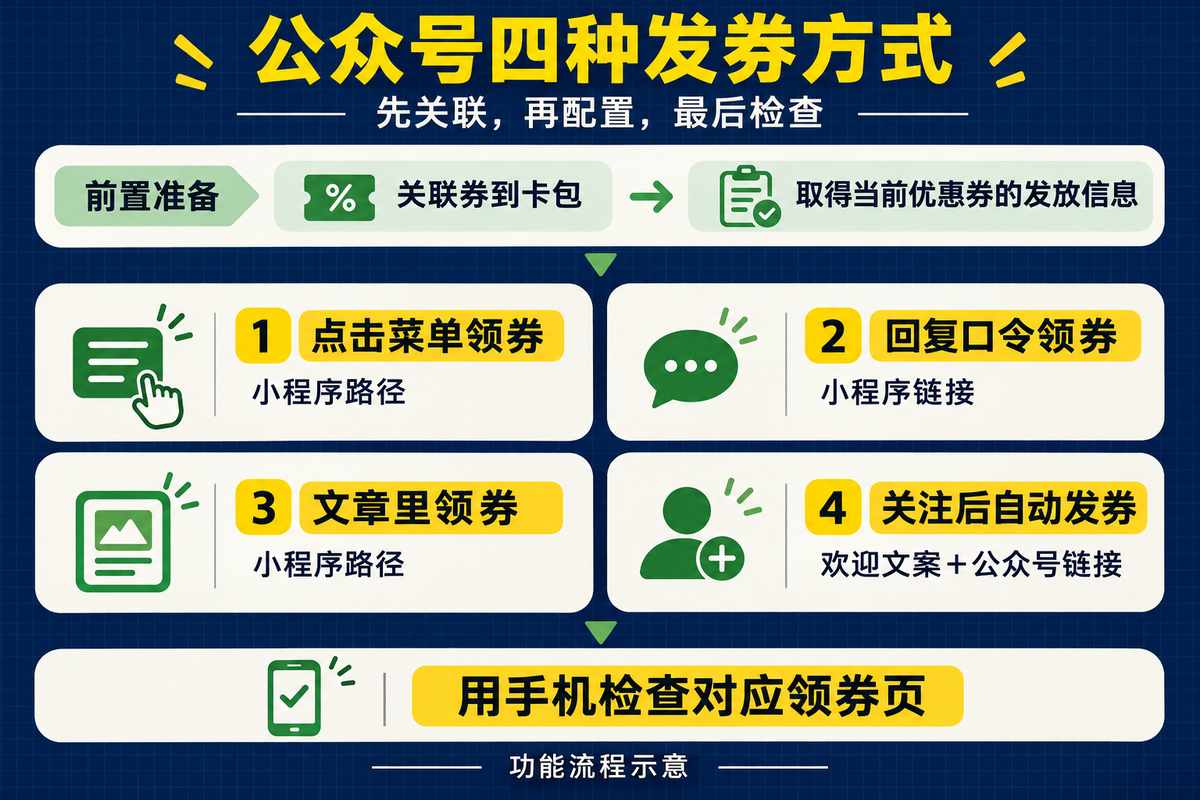
一、先关联小程序,取得这张券的发放信息
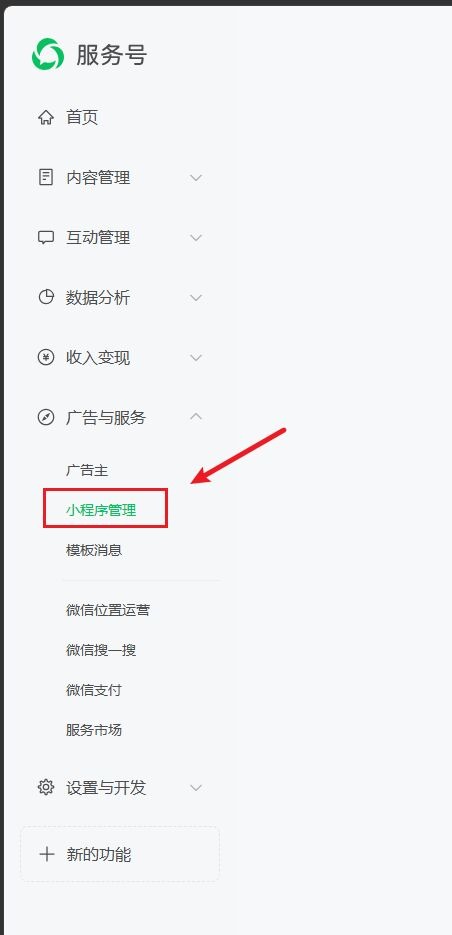
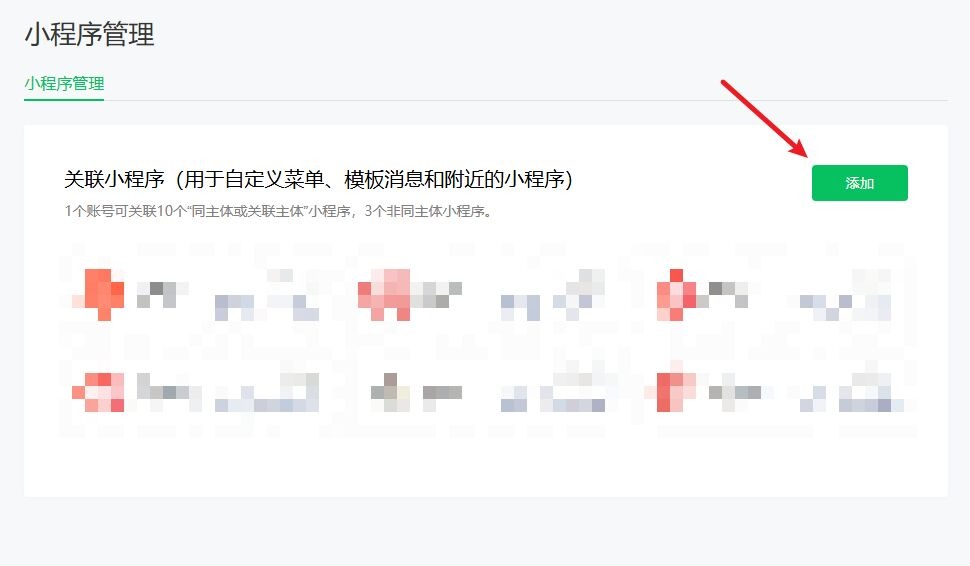
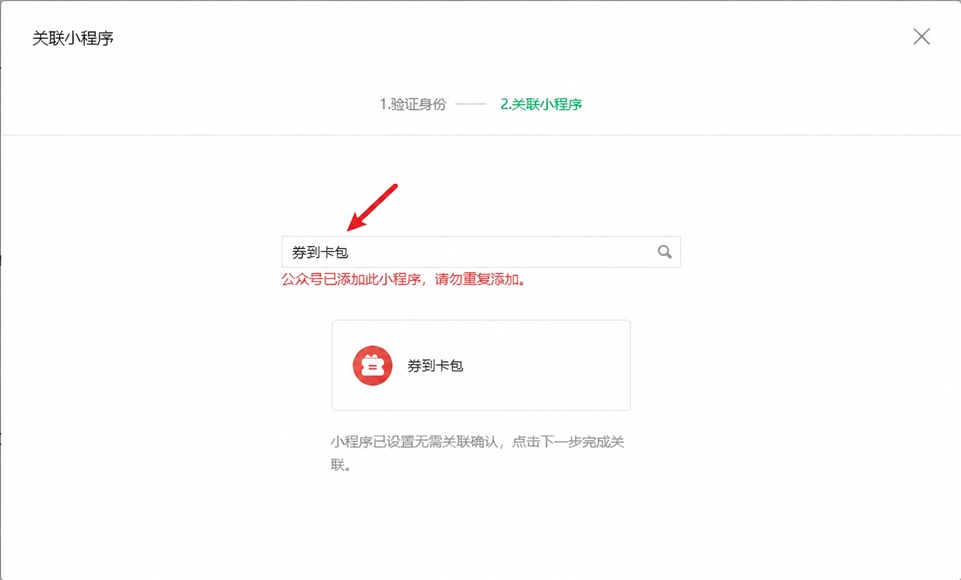
登录公众号后台,展开【广告与服务】,进入【小程序管理】,点击【添加】,按提示完成身份验证,关联【券到卡包】。如果页面提示已添加,就不用重复关联。
在券到卡包中打开准备发放的优惠券。该券的发放方式应为【公开领取】。点击底部【发放优惠券】,选择【公众号】,取得这张券对应的发放信息。
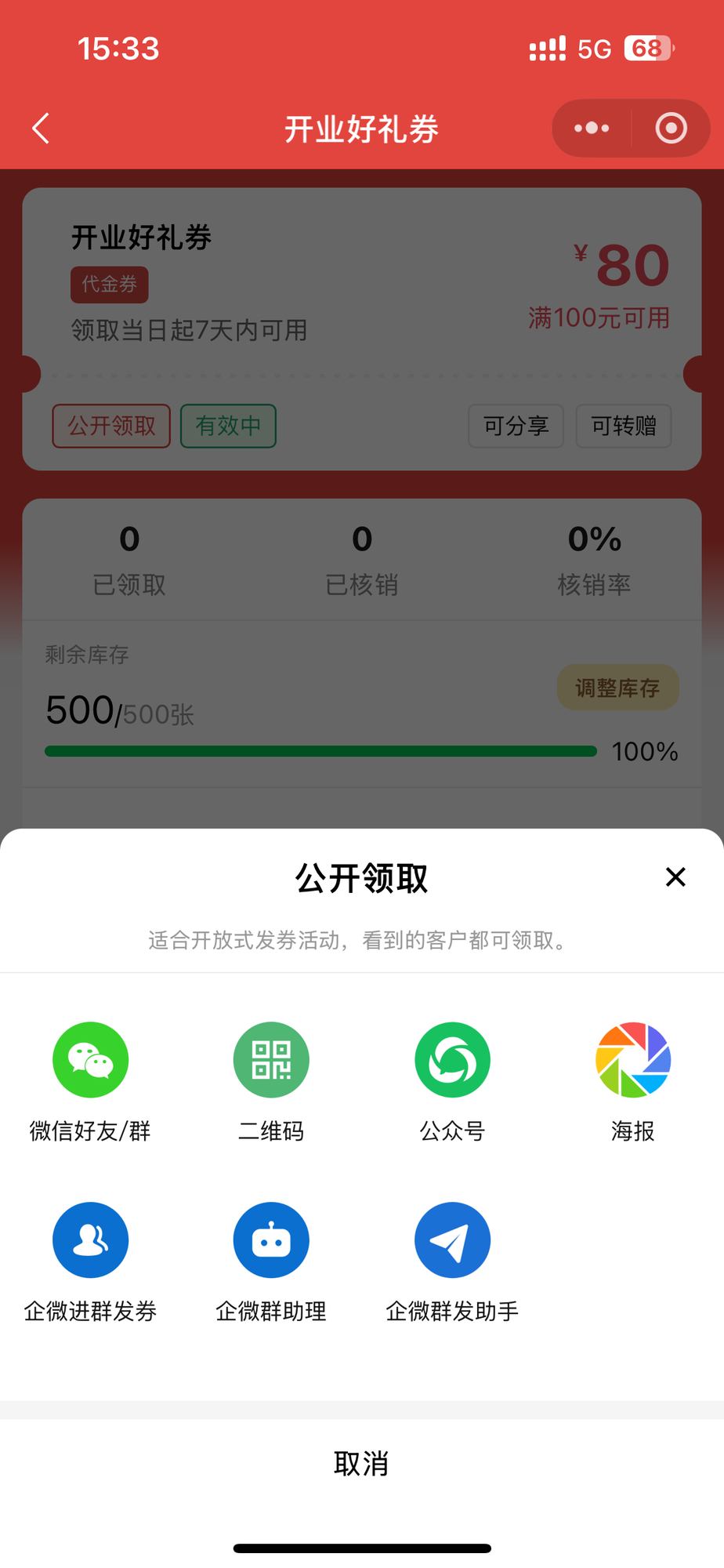
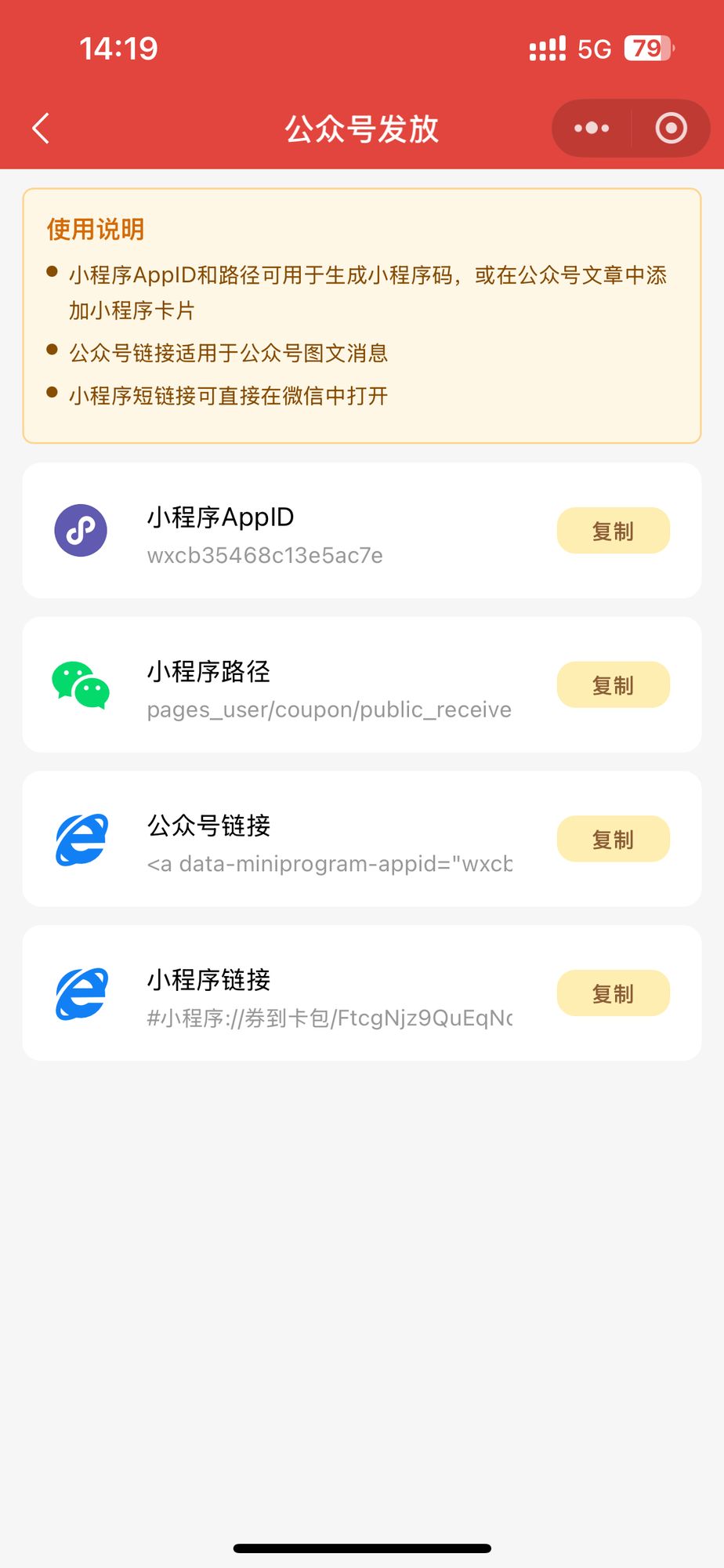
- 菜单领券、文章里插入卡片,本教程使用【小程序路径】。
- 关键词回复选择小程序,本教程使用【小程序链接】。
- 被关注回复选择文字,本教程使用【公众号链接】。
二、点击菜单领券怎么设置?
菜单适合长期保留领券入口,顾客进入公众号后,可以自己点击领取。
- 回到当前券的公众号发放页,复制【小程序路径】。
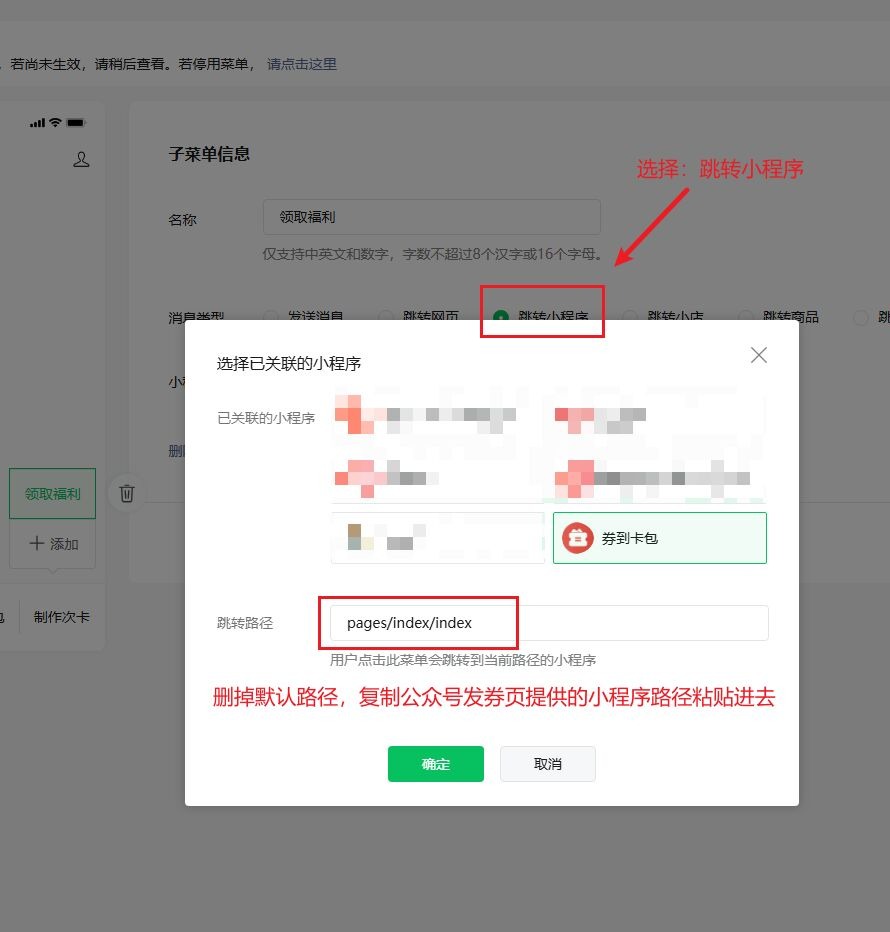
- 在公众号后台打开【自定义菜单】,设置菜单名称,例如【领取福利】。
- 类型选择【跳转小程序】,选择已经关联的【券到卡包】。
- 删掉默认首页路径,粘贴刚复制的完整领券路径,点击【确定】,再保存并发布菜单。
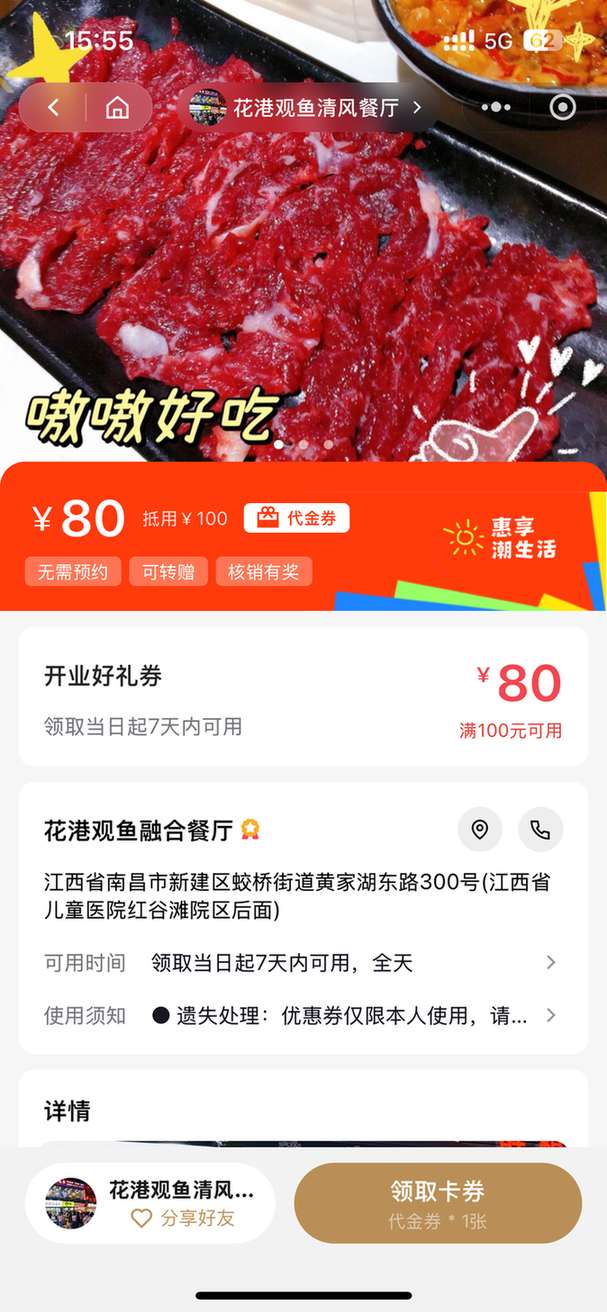
发布后,用手机点击领券菜单,核对进入的券名称、门店和活动规则。若进入首页或旧活动,检查是否还用了默认路径或上一张券的路径。
三、回复口令领券怎么设置?
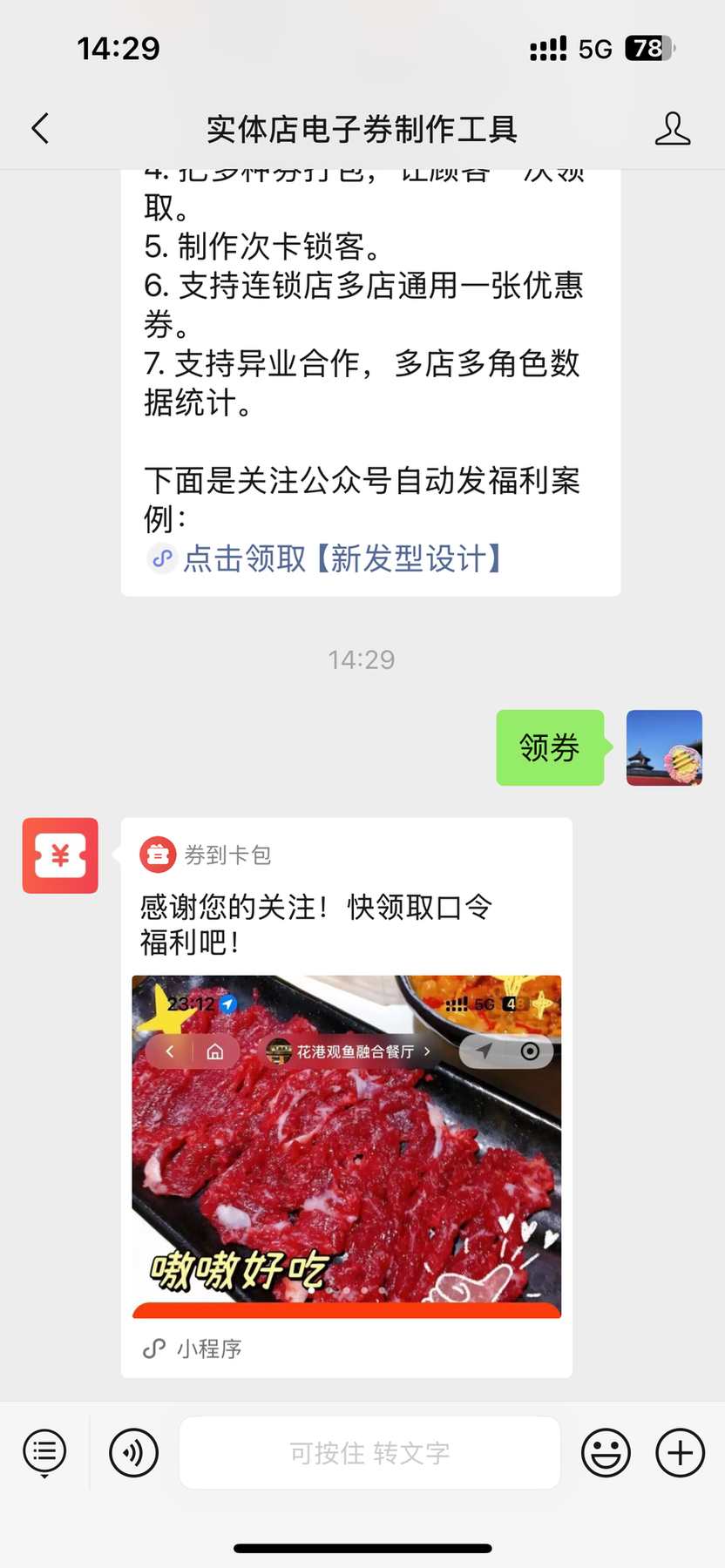
口令回复适合活动推文、门店通知中约定一个词,让顾客主动发送后取得领券入口。例如给公众号发送【领券】,自动收到优惠券的小程序卡片。
- 在当前券的公众号发放页复制【小程序链接】。
- 进入公众号后台的【自动回复】→【关键词回复】,添加回复规则。规则名称可填【领券】,关键词可设置【领券】【领福利】,示例匹配方式为【全匹配】。
- 点击回复内容的【添加内容】,选择【小程序】。此处按本教程选择小程序回复。
- 粘贴刚复制的小程序链接,填写卡片标题,检查卡片预览,点击【确定】,再保存规则。
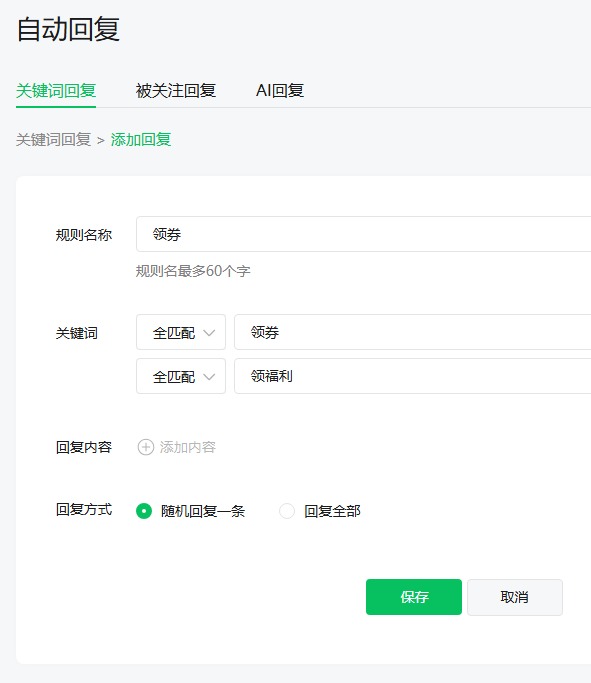
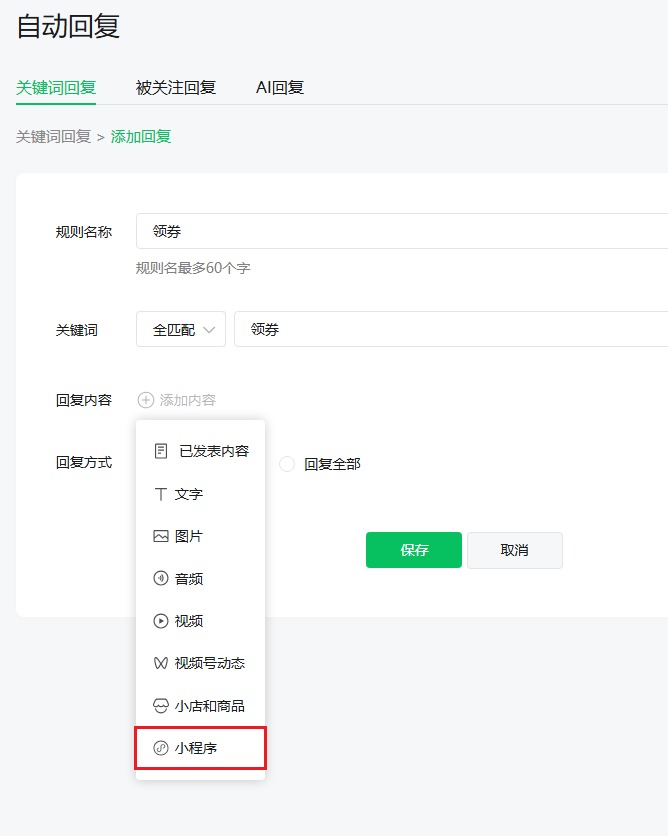
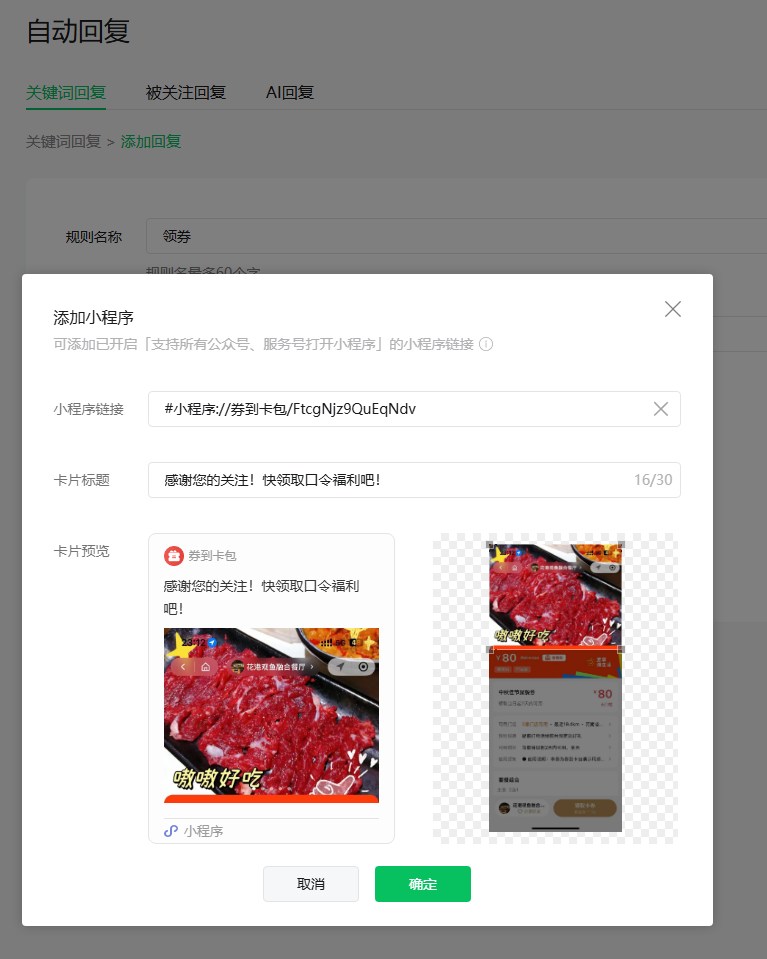
保存后,在公众号对话中发送设置好的口令,检查是否收到小程序卡片,再点击核对领券页面。公众号里发送的关键词,与领券页面上的数字口令是不同设置,本节讲的是公众号关键词回复。
四、文章里领券怎么设置?
文章领券适合在介绍活动内容、使用条件后,直接放入可点击的优惠券卡片。
- 在当前券的公众号发放页复制【小程序路径】。
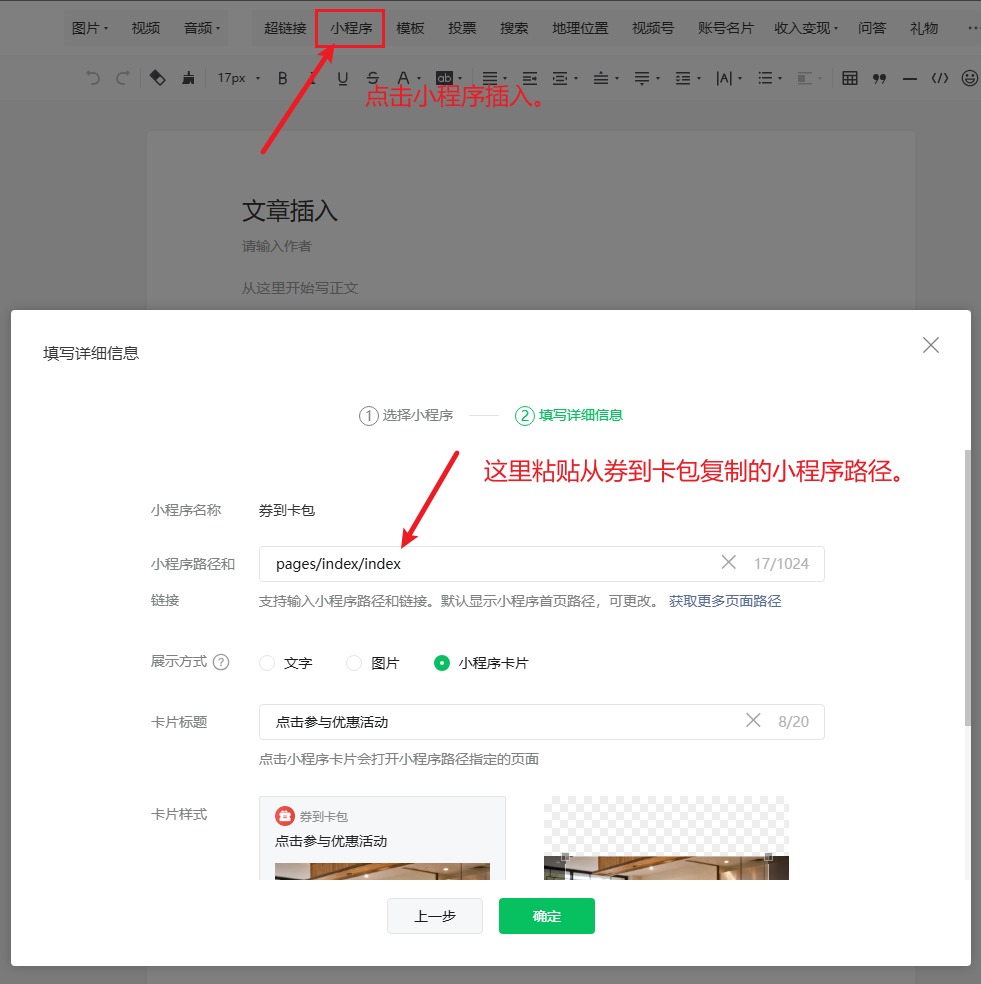
- 进入公众号文章编辑器,在需要插入优惠券的位置点击顶部【小程序】,选择【券到卡包】。
- 把默认路径替换成刚复制的完整领券路径,展示方式选【小程序卡片】。
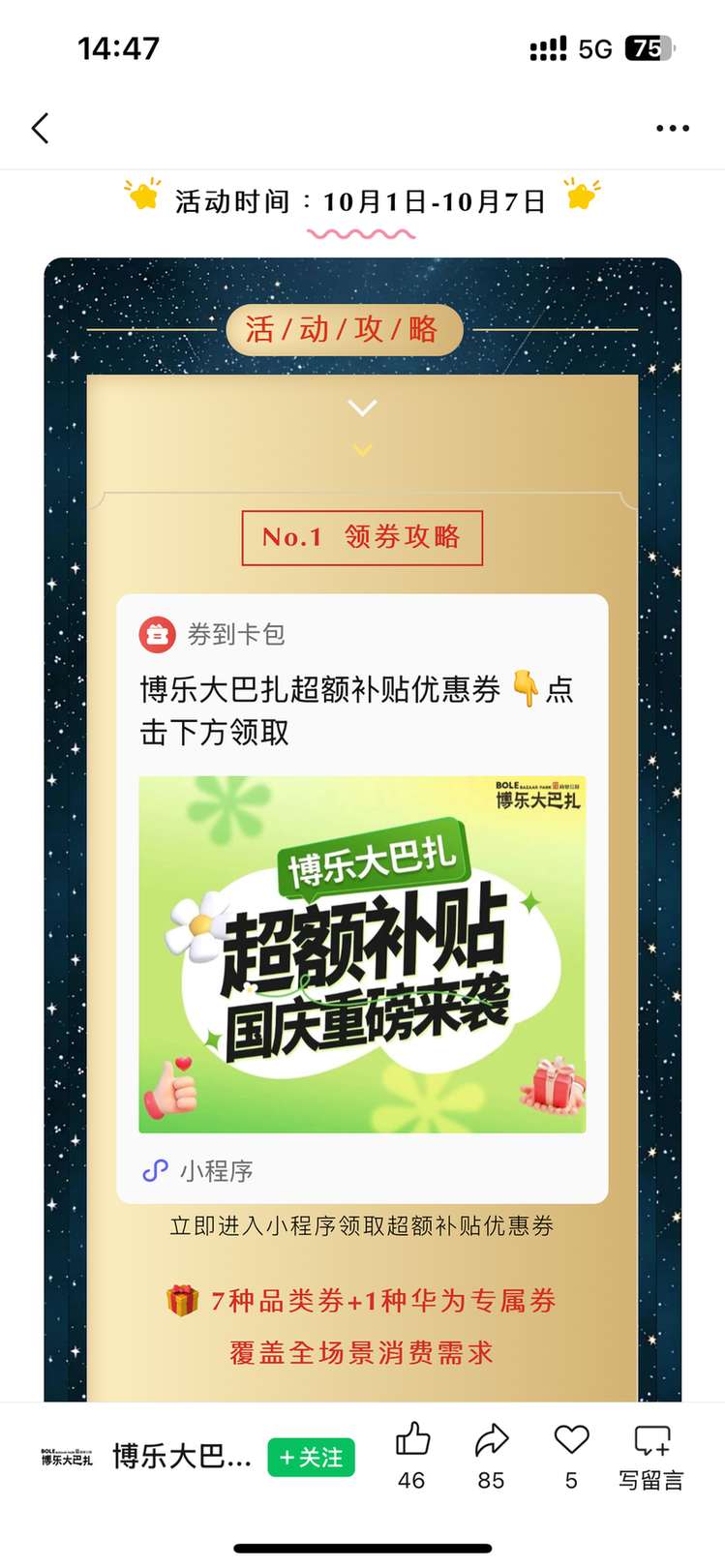
- 填写卡片标题、检查样式,点击【确定】插入。发布前用手机预览,点击卡片核对是否进入对应领券页。
五、关注后自动发券怎么设置?
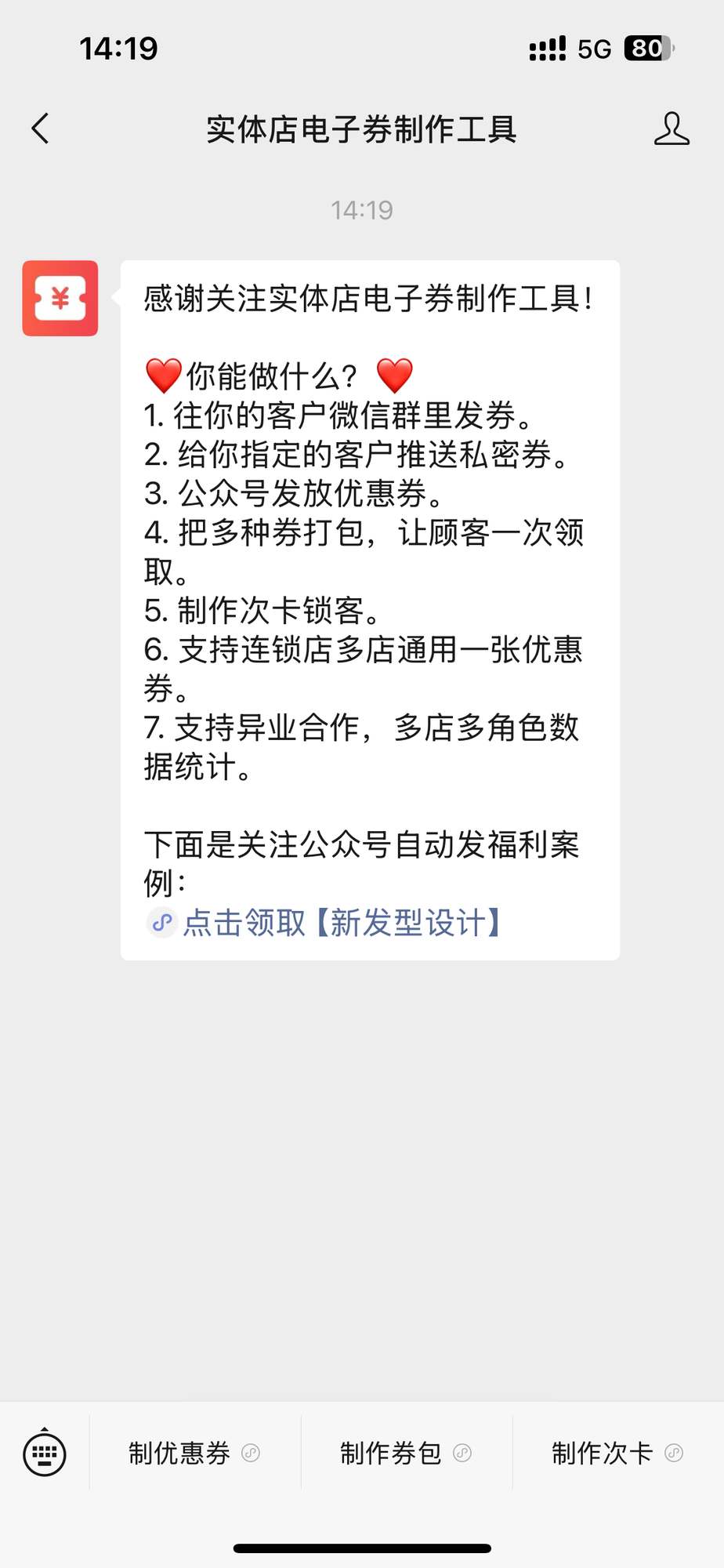
关注后自动发券适合给新关注顾客发欢迎福利。本教程的实际效果是欢迎文案加可点击的领券链接。
- 回到当前券的公众号发放页,复制【公众号链接】。
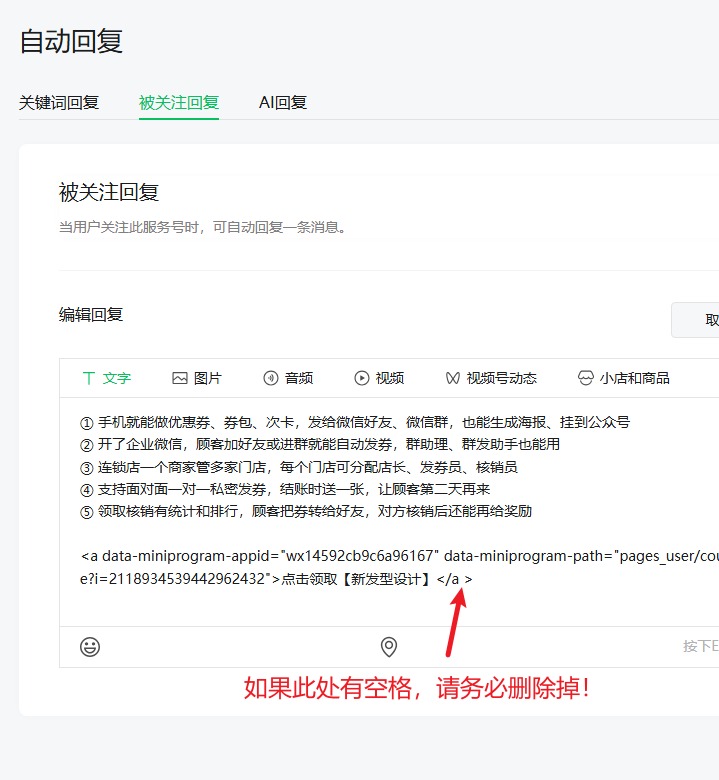
- 进入公众号后台的【自动回复】,切换到【被关注回复】,选择【文字】。
- 先写欢迎文案,再粘贴刚复制的公众号链接,最后保存。若复制内容末尾的结束标签内出现多余空格,按图中提示去掉该位置的多余空格,保留其余内容。
检查新关注时是否收到欢迎消息,再点击文案下方的蓝色领券链接,核对打开的优惠券。已关注账号可按功能页提示取关后重新关注进行检查。
这四种设置方法各有用途,商家可以根据自己的需要灵活使用。正式发放前,先用手机把准备启用的入口逐一检查,确认能打开对应优惠券,再完成一次领取和核销测试。
相关内容可查看公众号四种发券方式功能清单,只需设置菜单时可参考公众号菜单怎么设置领取电子优惠券。