企业微信员工怎么给客户发优惠券?
发布于 更新于
企业微信员工给客户发优惠券,最常用的是「加好友自动发券」:先在券到卡包授权企业微信,把员工绑到一张私密发放的券上;客户扫码添加该员工为企微好友后,聊天里会自动收到领券小程序卡片。也可以在公开领取面板用「企微客户群发」,批量发给已加好友的客户。
一、微信搜索券到卡包
打开微信,在顶部搜索框输入「券到卡包」,认准同名小程序和红色卡券图标,点进去。进入后打开「商户中心」。未注册商户时,按页面提示先完成注册,全程在微信里完成。
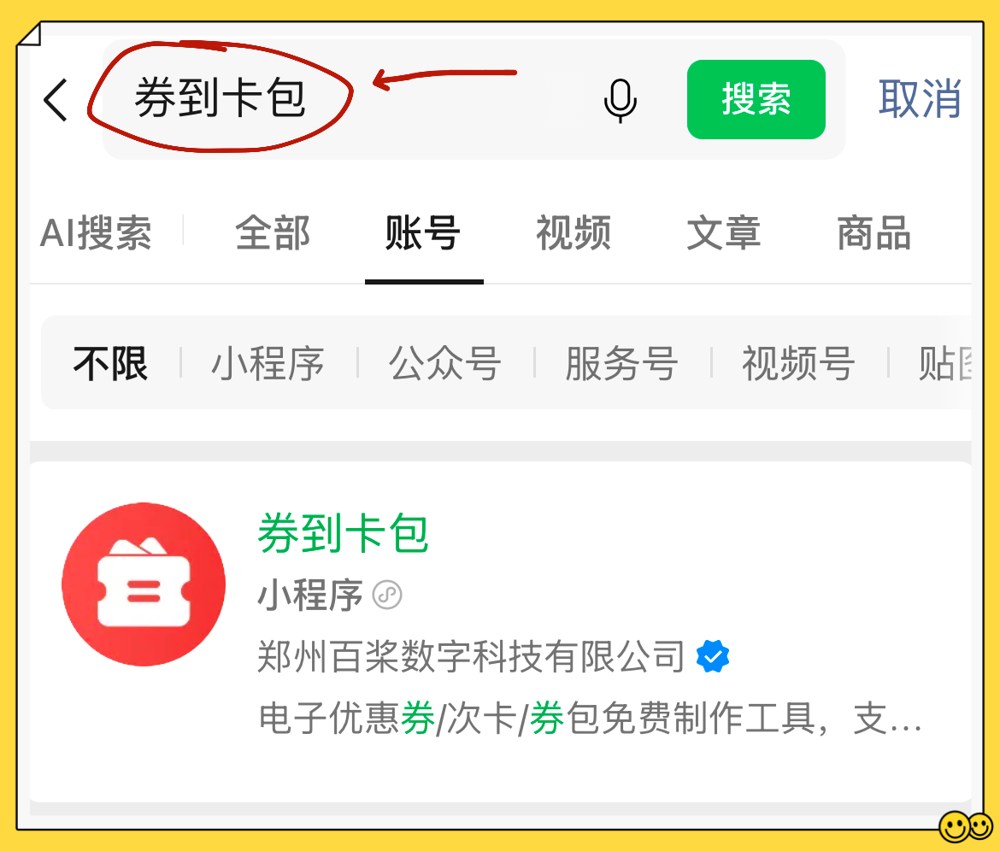
图:微信搜索「券到卡包」结果页(圈重点为同名小程序)
二、先做一张「私密发放」的优惠券
企微员工加好友自动发券,入口在私密发放面板里。商户中心点「制作卡券」→「制作优惠券」,选好券型后,发放方式选「私密发放」,再填名称、面额或门槛、数量、有效期等,创建完成。
若店里已有私密发放的券,可直接打开那张券,不必重做。
三、授权企业微信
使用企微发券前,需先授权。可在商户中心进入「设置」→「企业微信」完成授权;也可以在后面点「企微加好友自动发券」时,按提示先授权。
授权成功后,授权页会显示「已授权」。若员工在企业微信后台已配置固定欢迎语,本系统可能发不出小程序领券卡片,发券前先核对欢迎语是否冲突。
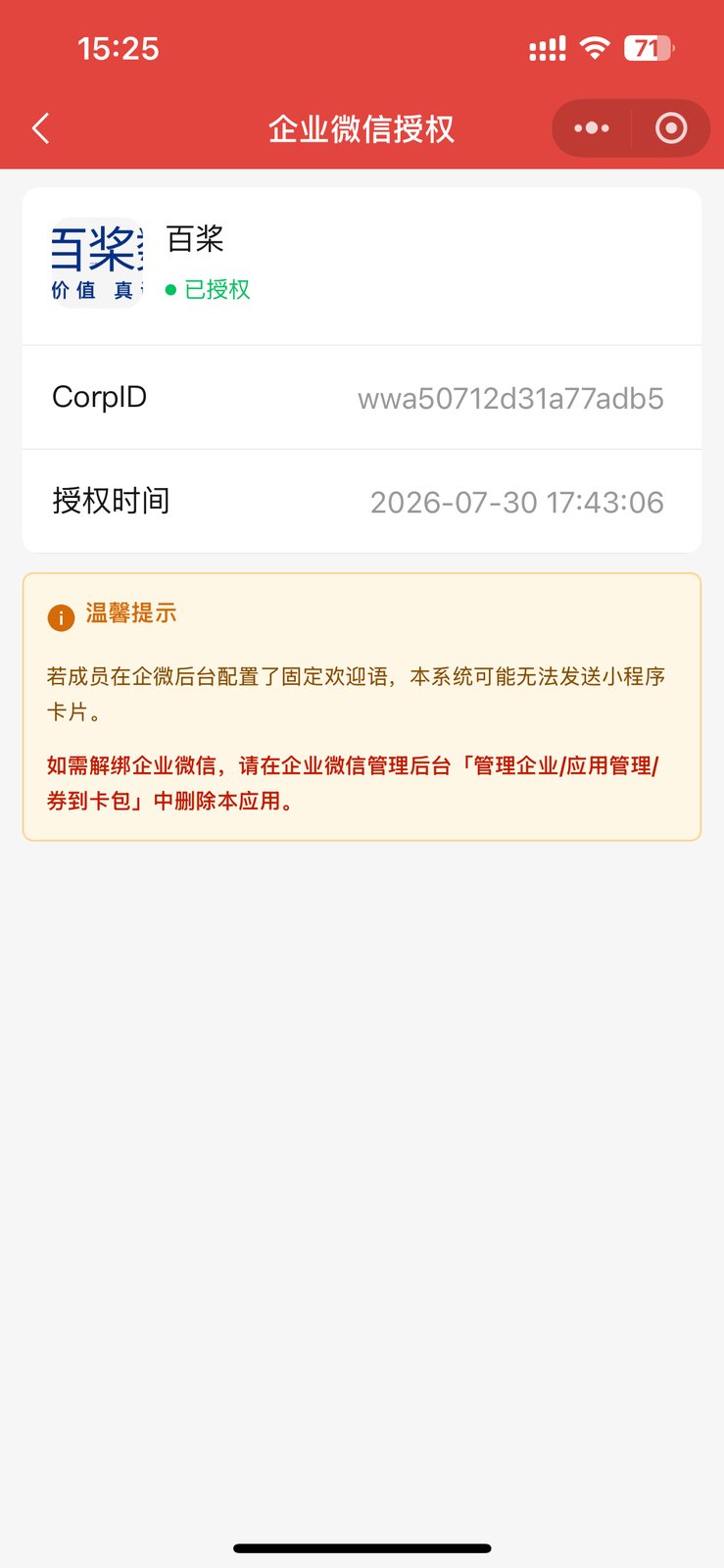
图:企业微信授权页显示「已授权」(示例企业信息以真机为准)
四、打开券,进入「企微加好友自动发券」
打开这张私密发放的优惠券,点底部「发放优惠券」。在私密发放面板里点「企微加好友自动发券」。

图:私密发放面板;右侧为「企微加好友发券」入口(真机文案为「企微加好友自动发券」)
五、添加发券员工并填写消息
进入后点「添加员工」(或「添加企微员工」)。按页面填写:
- 企业成员:选择要用企微身份接待客户的成员。
- 关联员工:选择门店侧对应的发券员工。
- 分享标题:客户看到的领券卡片标题,例如「送你一张到店体验券」。
- 每次发放数量:一般填 1。
- 消息内容(必填):与领券卡片一起出现在聊天里的欢迎文案。
保存后,可在该员工配置里「下载二维码」,把员工发券码发给客户扫码添加。二维码仅用于添加企微好友,不要印在对外宣传海报上代替领券码。
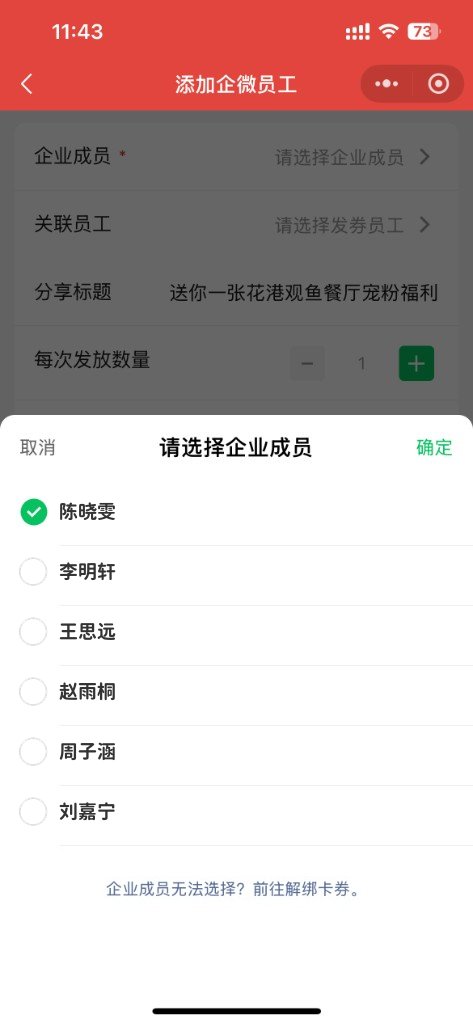
图:添加企微员工时选择「企业成员」(示例名单为演示数据)
六、客户加好友后收到领券卡片
客户扫码添加该企微员工为好友后,聊天里会先出现欢迎文案,再收到「券到卡包」小程序领券卡片。客户点开卡片,核对金额和有效期后点「领取卡券」,券进入小程序「我的卡包」。
员工本人一般不用再手动点发送;加好友触发后由系统自动带出卡片。
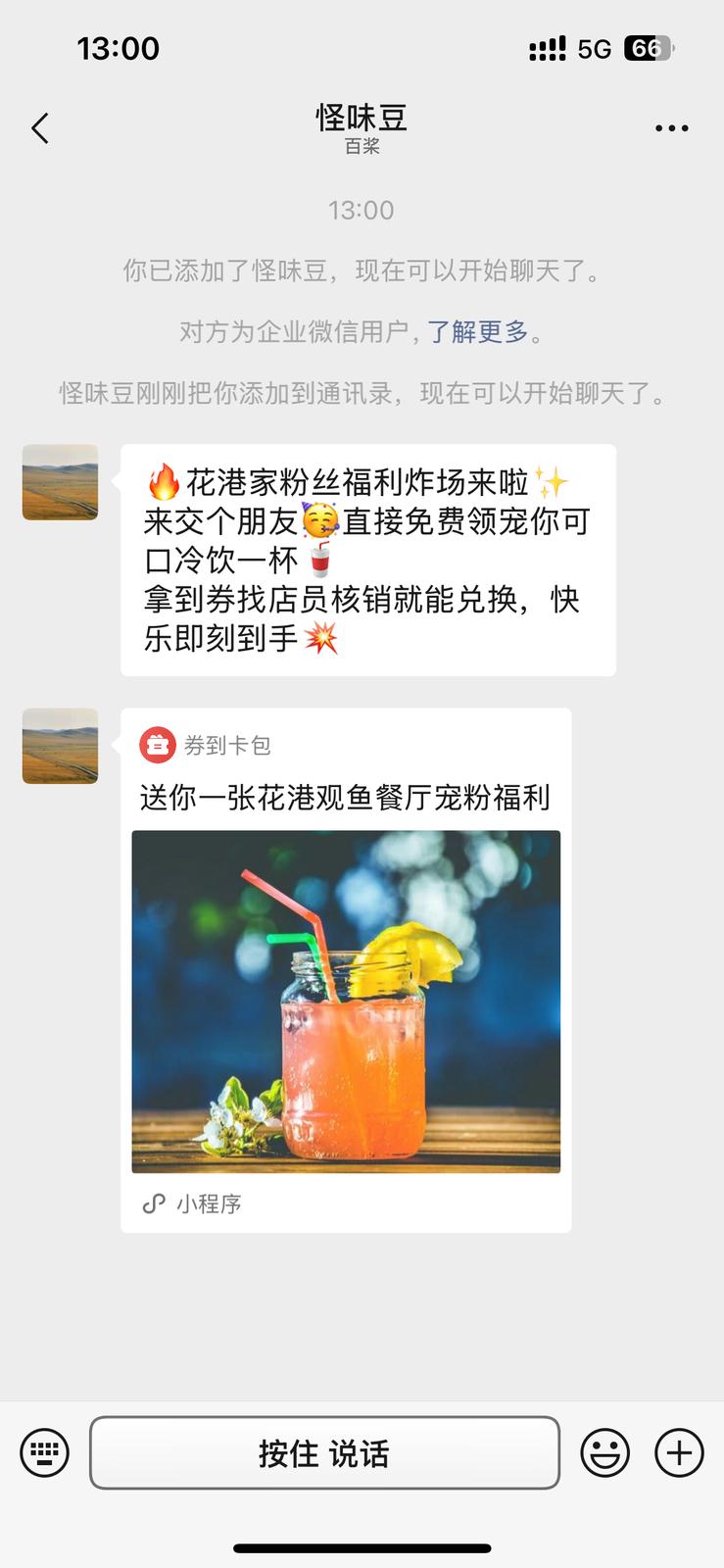
图:客户侧聊天效果——企微员工对话中出现领券小程序卡片(示例为餐饮活动文案)
七、已加好友时,可用企微客户群发
客户已经是企微好友、不必再扫码加一次时,可改用公开领取券:打开券 →「发放优惠券」→ 公开领取面板 →「企微客户群发」,按页面创建群发任务,批量触达已加好友的客户。
进群自动发券、企微群助理是另外两条企微渠道,适合拉群获客,本篇以员工加好友发券为主,不展开。
先用测试券绑一名员工,自己扫码加好友走完领取,再用店员账号核销一次,确认欢迎语和卡片都正常后,再正式发给客户。