企业微信如何发放优惠券?
发布于
企业微信发优惠券,是把领券小程序卡片发到客户的企业微信好友或客户群里,客户点开就能领。适合加好友欢迎、新人进群,以及会员日通知已经加过好友的客户。券直接进客户微信,客户随身携带;不用印刷纸质券,活动可以立刻开始,也省下印刷成本。
企业微信发券按企业版使用,可以先试用30天。试用结束后,企业微信发券会被中止。这不是个人微信加好友后自动发券。
一、微信搜索券到卡包
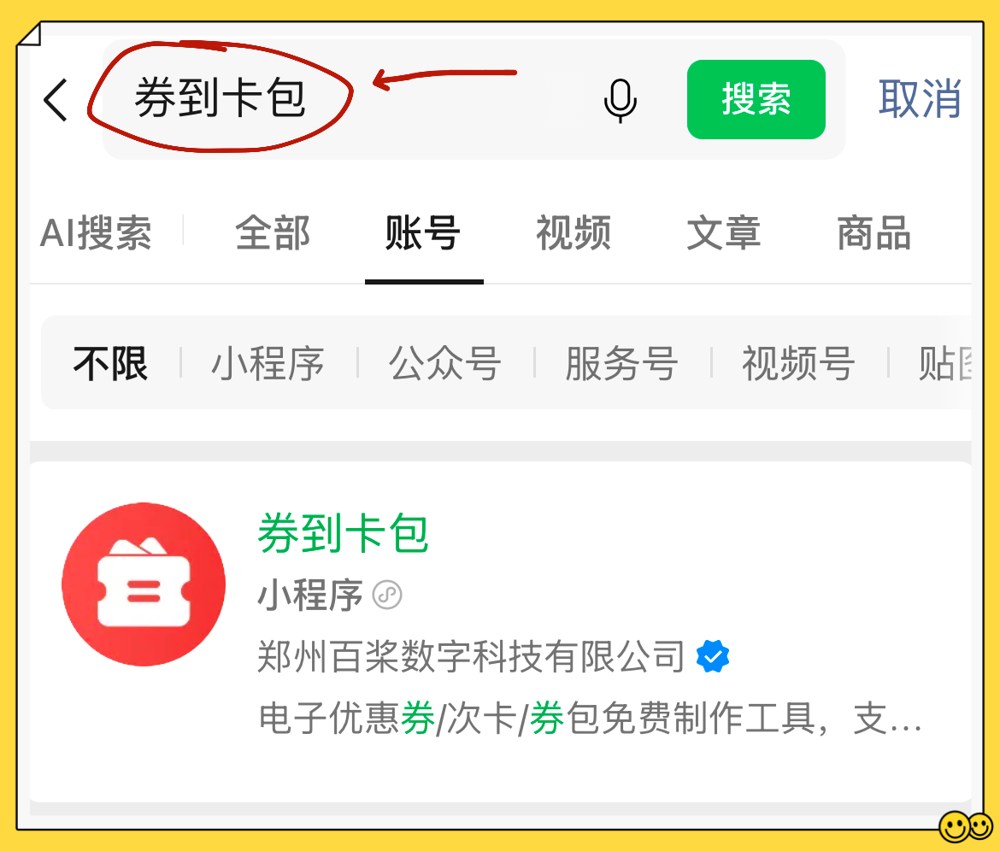
打开微信,搜索「券到卡包」,找到下图中红色卡券图标、标注「小程序」的结果,点击进入,再打开「商户中心」。
二、先授权企业微信
在商户中心点击「商家设置」,再点「企业微信」,点击「授权企业微信」。这一步要由企业微信管理员完成。
还没授权就去发券,页面会提示「企业微信未授权」。若成员在企业微信后台已经配置了固定欢迎语,领券小程序卡片可能发不出去。
三、做好要发的优惠券
在商户中心点击「制作卡券」,选择「制作优惠券」,选好券型并保存。
要发到企业微信群、用群助理发,或群发给已有客户,发放方式选择「公开领取」。要在客户添加企业微信好友后自动发,发放方式选择「私密发放」。发放方式创建后不能修改。
四、把优惠券发到企业微信
打开这张优惠券,点击底部「发放优惠券」。
把优惠券发给企业微信好友:在「私密发放」里点「企微加好友自动发券」。选择企业成员,关联发券员工,填写分享标题和每次发放数量,点击「添加企业成员」。客户添加这位成员的企业微信后,会收到欢迎语和领券小程序卡片。
把优惠券发到企业微信群:在「公开领取」里点「企微进群发券」,再点「添加群欢迎语模版」,提交按钮是「添加企业微信群欢迎语」。然后打开企业微信,把这条欢迎语配置到要发券的客户群。新人进群时会弹出欢迎语和领券卡片。
用企业微信群助理发券:在「公开领取」里点「企微群助理」,点击「添加群助理」。群里的客户@小助理,输入你设置的关键字,例如「领券」,就可以自己领。适合在企业微信群里日常发券。
把优惠券群发给企业微信客户:在「公开领取」里点「企微客户群发」。选择发送成员,填写卡片标题和消息内容,点击「创建群发任务」。所选成员要打开企业微信,在「客户联系 · 群发助手」里确认发送,确认前客户收不到。每位客户每月能接收的群发条数有限,超了可能收不到。

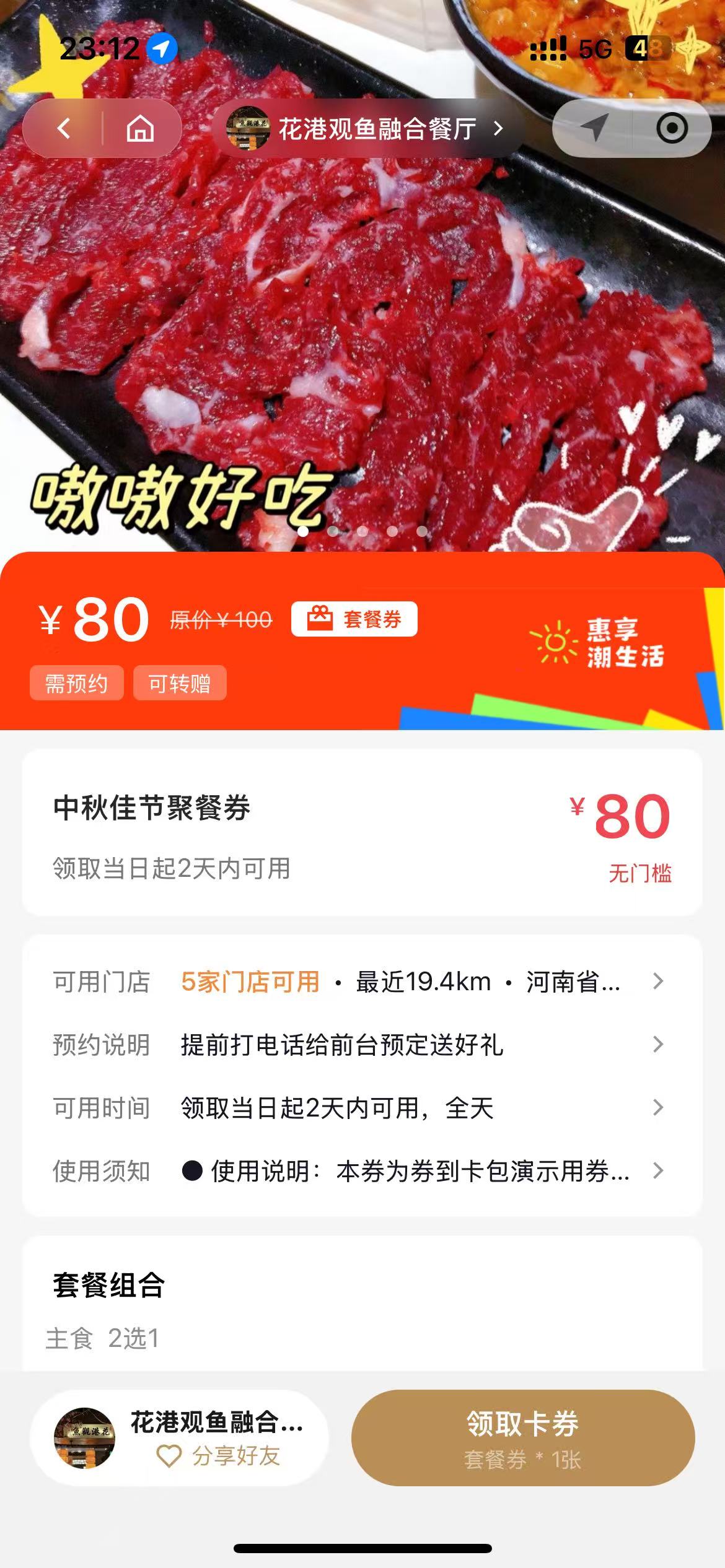
图中是客户添加企业微信好友「怪味豆」后收到的欢迎语,以及「券到卡包」领券小程序卡片。卡片文案和券的内容以你实际设置为准。
五、客户怎么领、怎么核销
客户点开领券小程序卡片,核对券的内容后,点击「领取卡券」。领取后可在小程序「我的卡包」找到。
到店后向店员出示核销码。店员可直接用微信扫一扫顾客出示的核销码即可核销。扫开后核对券名称和有效期,点击「确认核销」。
正式发给客户前,先自己加一次企业微信好友或进一次群,领一张,再用店员账号扫一次。