券包随机领一种怎么弄
发布于 更新于
在券到卡包制作券包时,将领取方式设为随机领取一种,顾客领取时就会随机获得包内一种优惠券。下面演示公开发给微信群的做法。
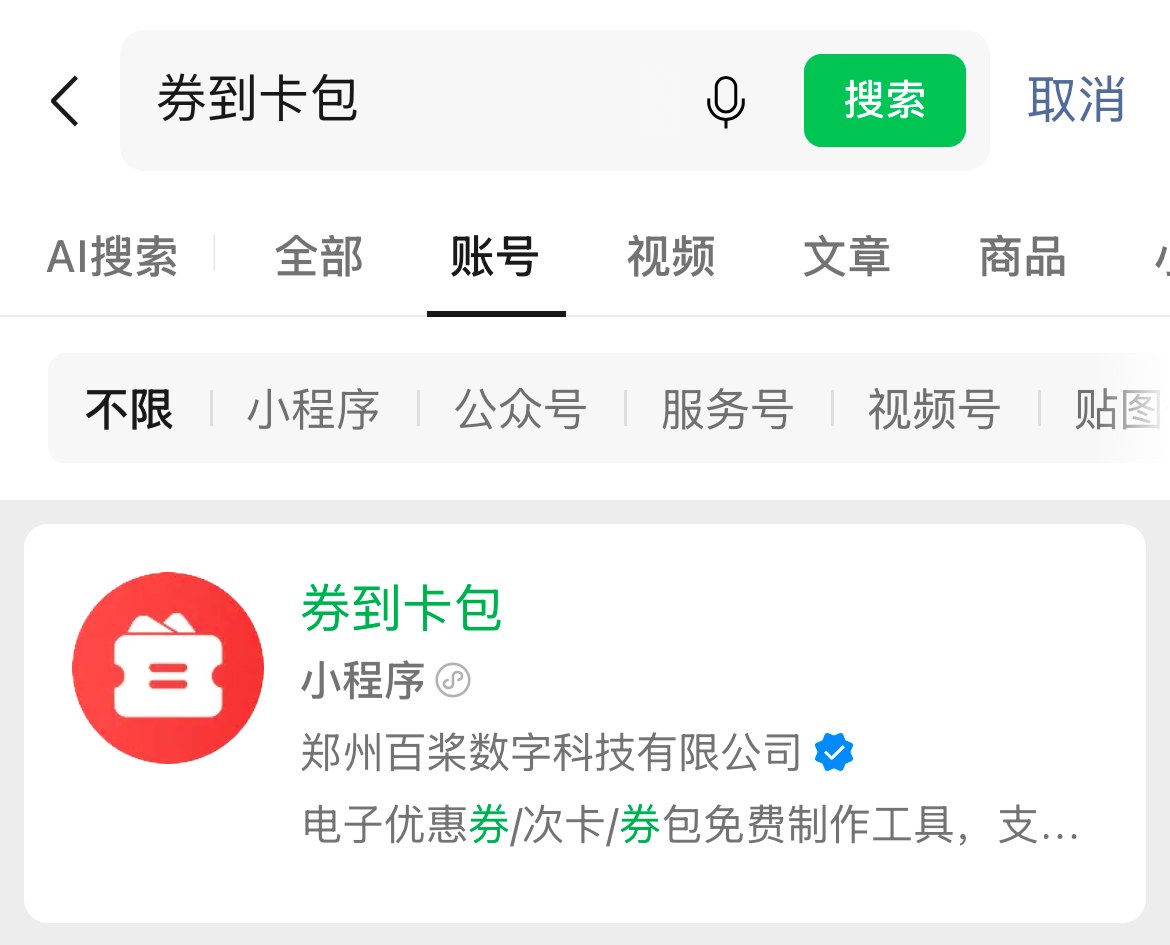
第一步,微信搜索“券到卡包”
进入小程序,打开商户中心。
第二步,先制作包内的优惠券
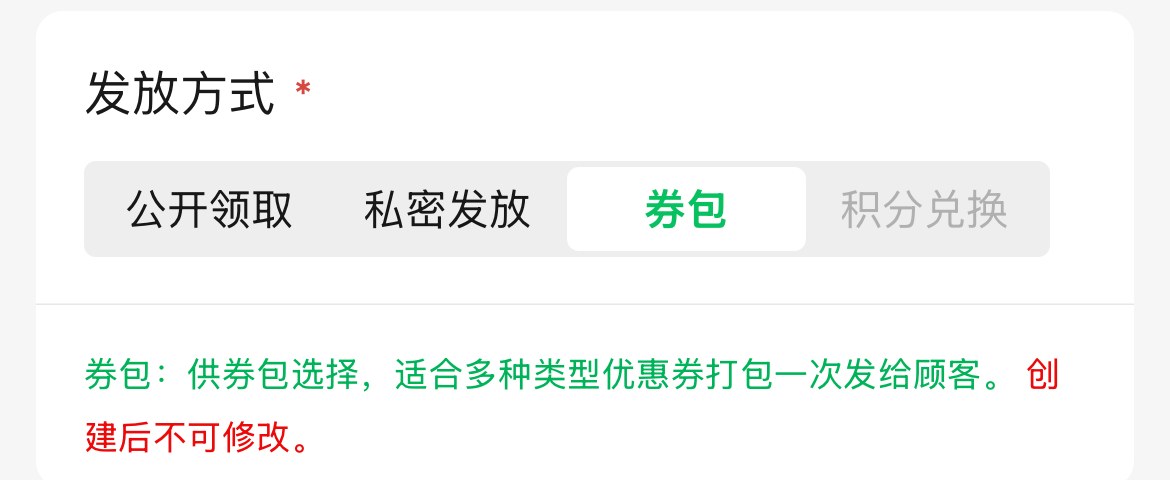
点击制作卡券 → 制作优惠券。选择券型,发放方式选券包,填好名称、优惠条件、数量、有效期、门店和员工后提交。把要随机发放的几种券分别做好。
第三步,创建券包,切换为“随机领取一种”
点击制作卡券 → 制作券包,发放方式选公开领取,上传封面,填写名称和制作数量。每人只领一次,就把每人限领设为1个。
点击领取方式,改选随机领取一种。

图中仍是“一键全部领取”,需要点击这一行切换,不能保留原选项。
第四步,添加候选券,设置每种发几张
在券包内容添加第二步做好的券,填写每种券的张数。若希望每次随机只得一张,将每种都设为1张。核对发券员工、使用须知和领取条件,点击底部创建券包。
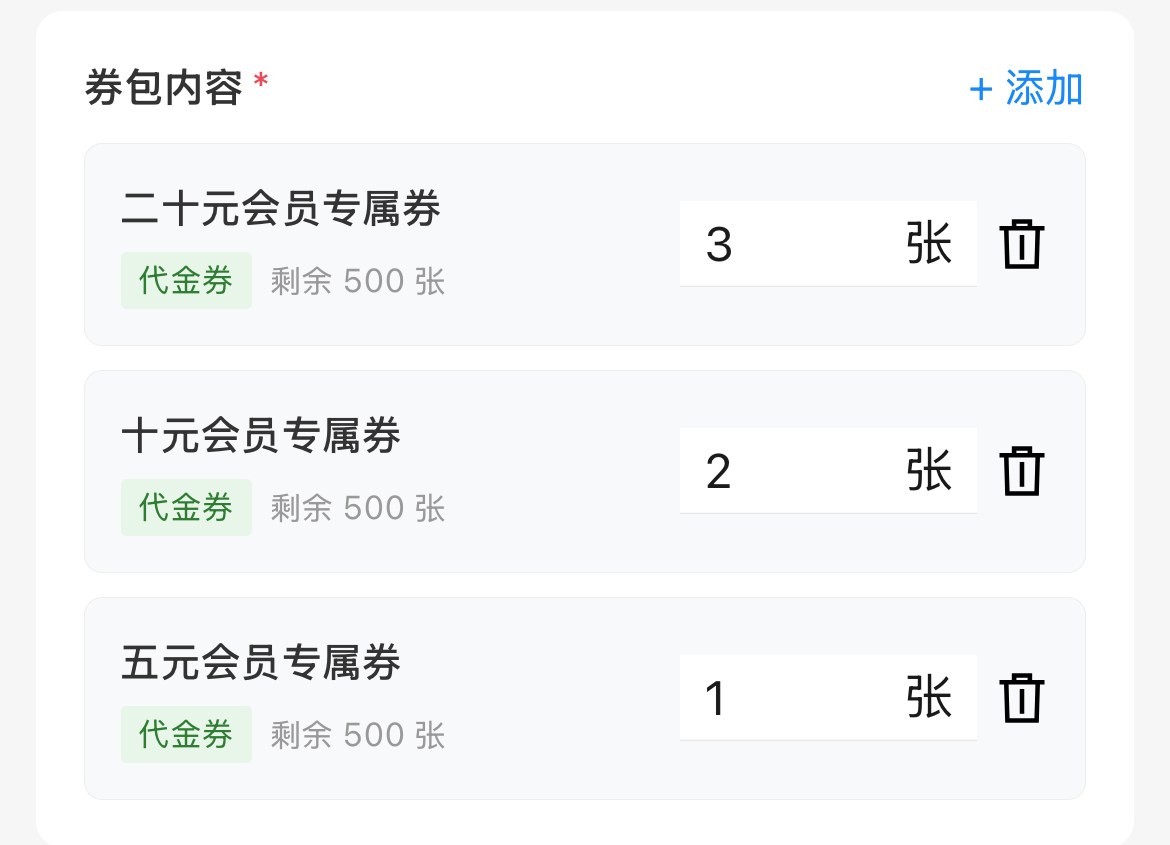
图中3、2、1张是演示数据,按本次承诺填写。张数表示抽中这一种后发几张,不是抽中概率。
第五步,分享到群里,核对随机领取结果
进入商户中心 → 券包,打开刚做好的券包,点击发放券包 → 微信好友/群,按提示分享到微信群。
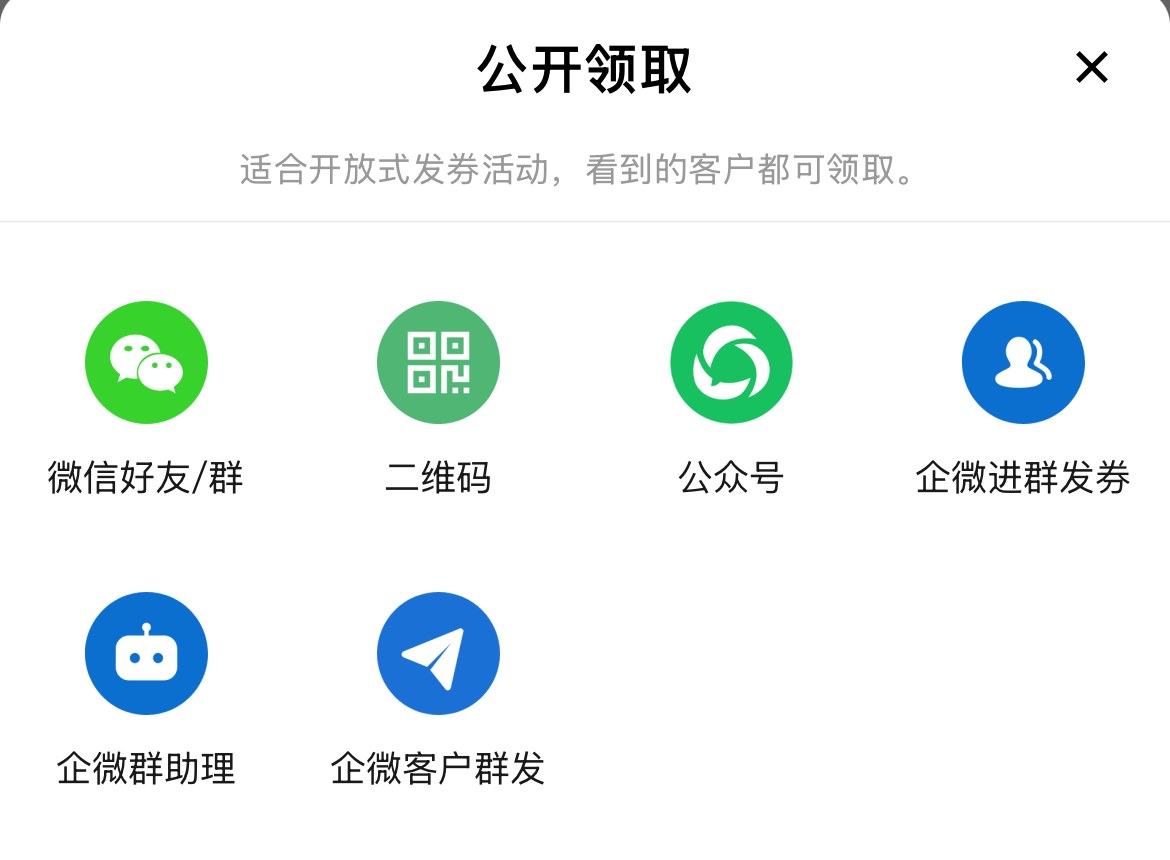
顾客打开后,应看到随机领取一种,点击底部领取券包 · 随机一种领取。
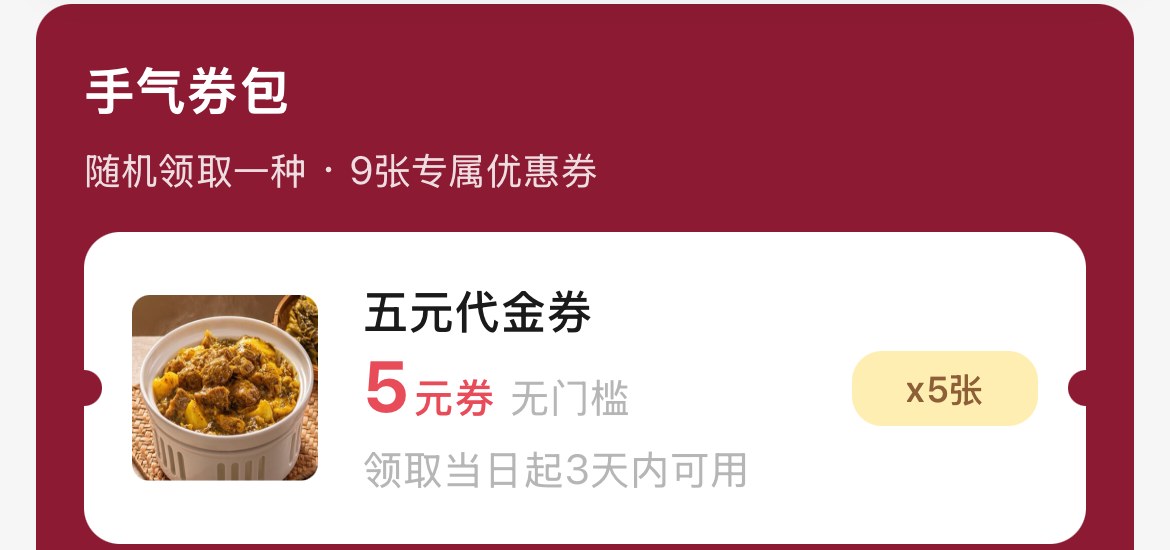

领完到小程序我的卡包核对券种和张数。若一次拿到了所有种类,先检查第三步;若同一种券领到多张,检查第四步。
各图来自不同演示券包,只说明操作位置,名称、金额和张数以自己创建的券包为准。